1。 ダウンロードモジュール
ダウンロード あなたのJoomlaバージョン用のGTranslate Freeモジュールの最新バージョン。
2。 GTranslateモジュールのインストール
あなたのJoomla管理者パネルにログインしてください。
クリック Extensions → Manage トップメニューに表示されます。
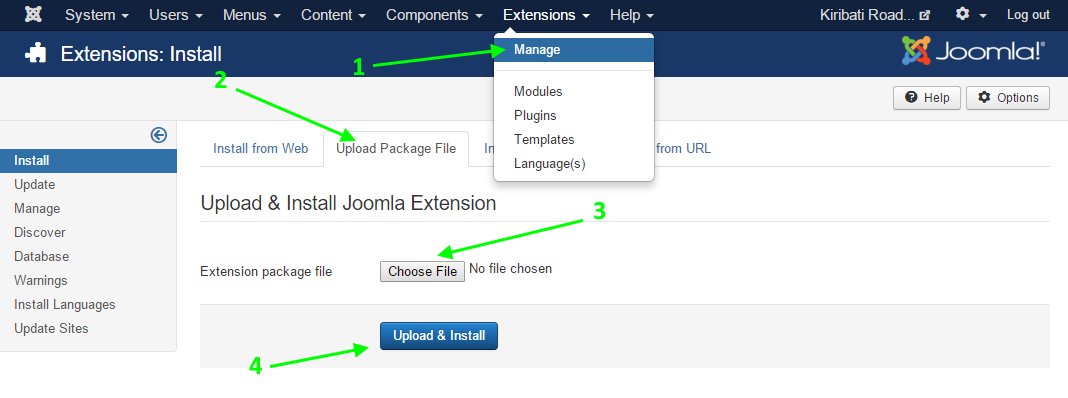
クリック ファイルを選択してください アップロードパッケージファイルセクションを参照してください。
拡張子をzip形式でアップロードし、 Upload & Install
インストールが成功すると、確認メッセージが表示されます。
3。 GTranslateモジュールの設定
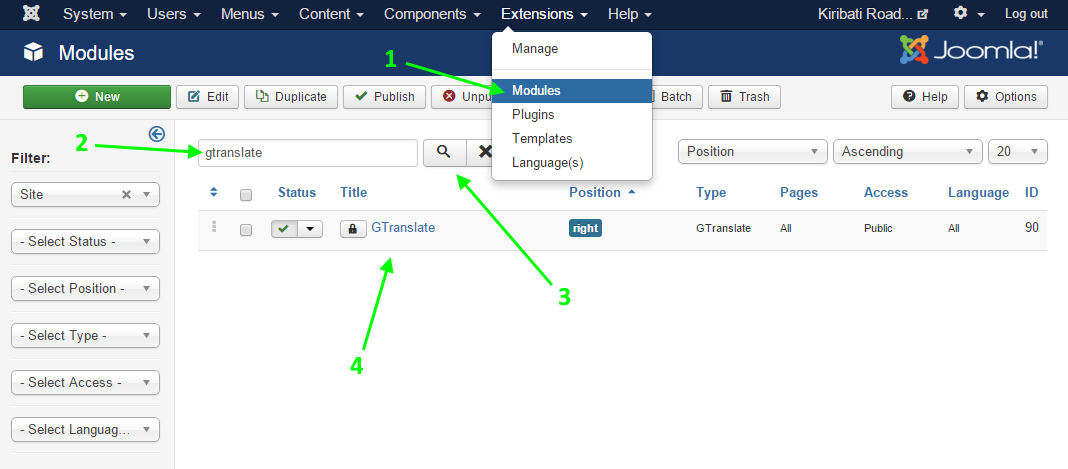
拡張機能をインストールした後は、 Extensions → Modules. 動画内で GTranslate モジュールを開き、設定ページを開きます。
設定ページには、モジュールをニーズに合わせるために調整できるいくつかの設定があります。
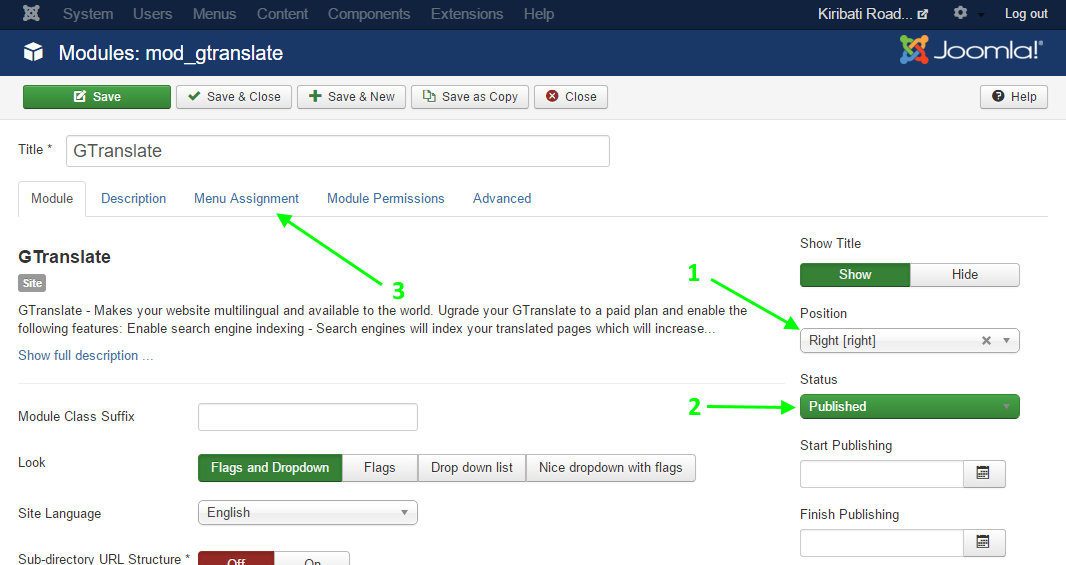
適切なテンプレートを割り当てる 位置 それに。 ステータスを公開済みに設定する.
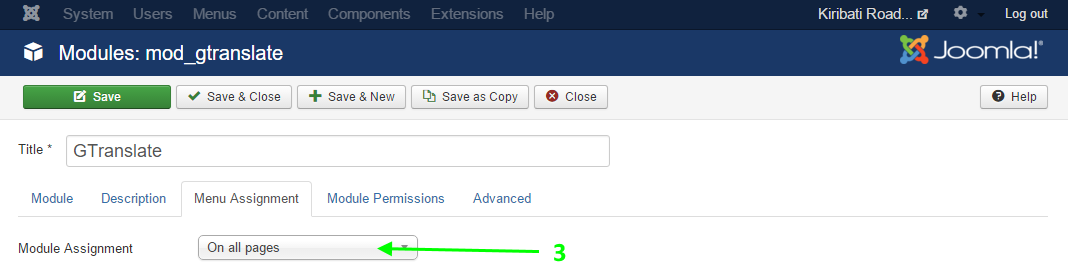
Menu Assignment セクションでは、モジュールを表示するページを選択できます。 選択 すべてのページで モジュールはすべてのページに表示されます。
モジュール設定を変更する
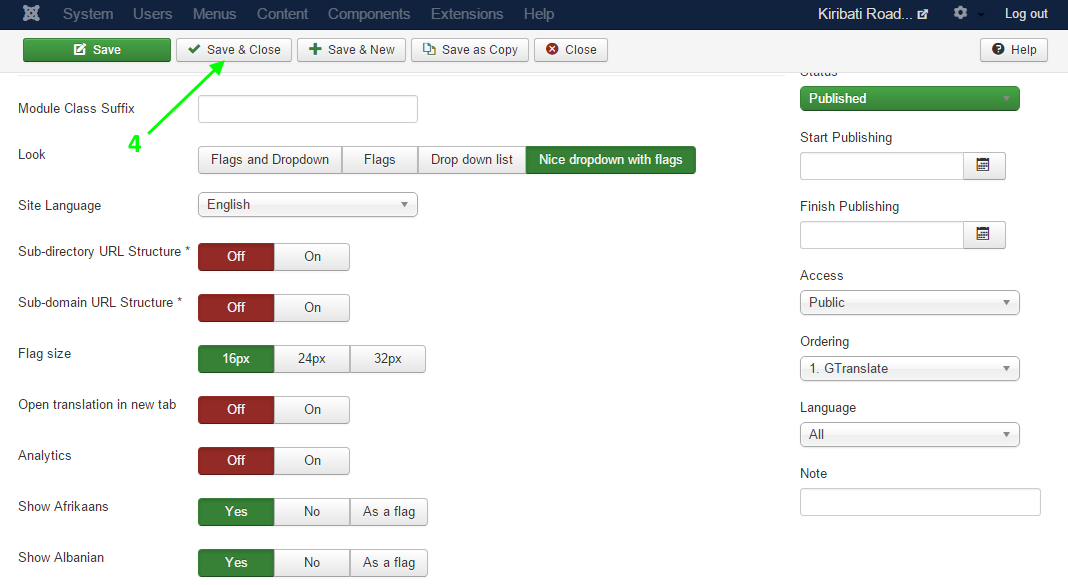
Module class suffix - モジュールのCSSクラス(table.moduletable)に適用される接尾辞。個々のモジュールのスタイリングが可能です。
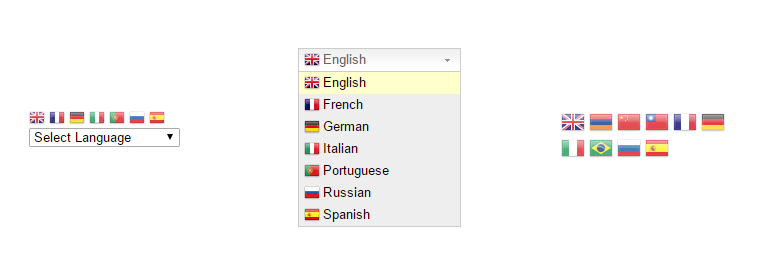
Look - 言語セレクタがサイトに表示される方法。
Site Language - ウェブサイトのデフォルト言語を選択します。
Sub-directory URL Structure - 有料プランがあり、GTranslate URLアドオンがインストールされている場合は、これを有効にすることができます。
URLの例: http://example.com/ru/
Sub-domain URL Structure - 有料プランがあり、DNSのcnameレコードを適切に設定している場合は、これを有効にすることができます。
URLの例: http://ru.example.com/
Analytics - サイトにGoogleアナリティクスの新しいコードがある場合。 これを有効にすると、Googleアナリティクス - コンテンツ - イベントトラッキングで翻訳イベントを表示できます。
選択する 許可された言語 あなたはあなたの訪問者がから選択するようにします。
Save 設定して閉じる。
GTranslateモジュールのアンインストール
1。 Joomlaのバックエンドにログインします。
2。 クリック Extensions → Manage トップメニューに表示されます。
3。 クリック Manage 左側のGTranslateモジュールをナビゲートし、上にある[アンインストール]ボタンをクリックします。